Jak zacząć obróbkę zdjęć? Praktyczny poradnik dla początkujących
Spis treści
- Po co w ogóle obrabiać zdjęcia?
- Sprzęt i ustawienia, które ułatwiają start
- Programy do obróbki zdjęć dla początkujących
- Prosty workflow: kolejność kroków w edycji
- Podstawowe narzędzia: co robić po kolei
- Retusz bez przesady: szybkie poprawki
- Kolor i spójny styl bez „przegięcia”
- Eksport i zapis: jakość, rozmiar, format
- Najczęstsze błędy początkujących i jak ich uniknąć
- Ćwiczenia na 30 minut, żeby zrobić postęp
- Podsumowanie
Po co w ogóle obrabiać zdjęcia?
Obróbka zdjęć nie jest „oszukiwaniem”, tylko dokończeniem procesu tworzenia obrazu. Aparat rejestruje scenę technicznie, a Ty decydujesz, jak ma wyglądać efekt: jaśniej czy ciemniej, cieplej czy chłodniej, z większym kontrastem albo delikatnie. To właśnie edycja pomaga pokazać intencję i poprawić błędy ekspozycji.
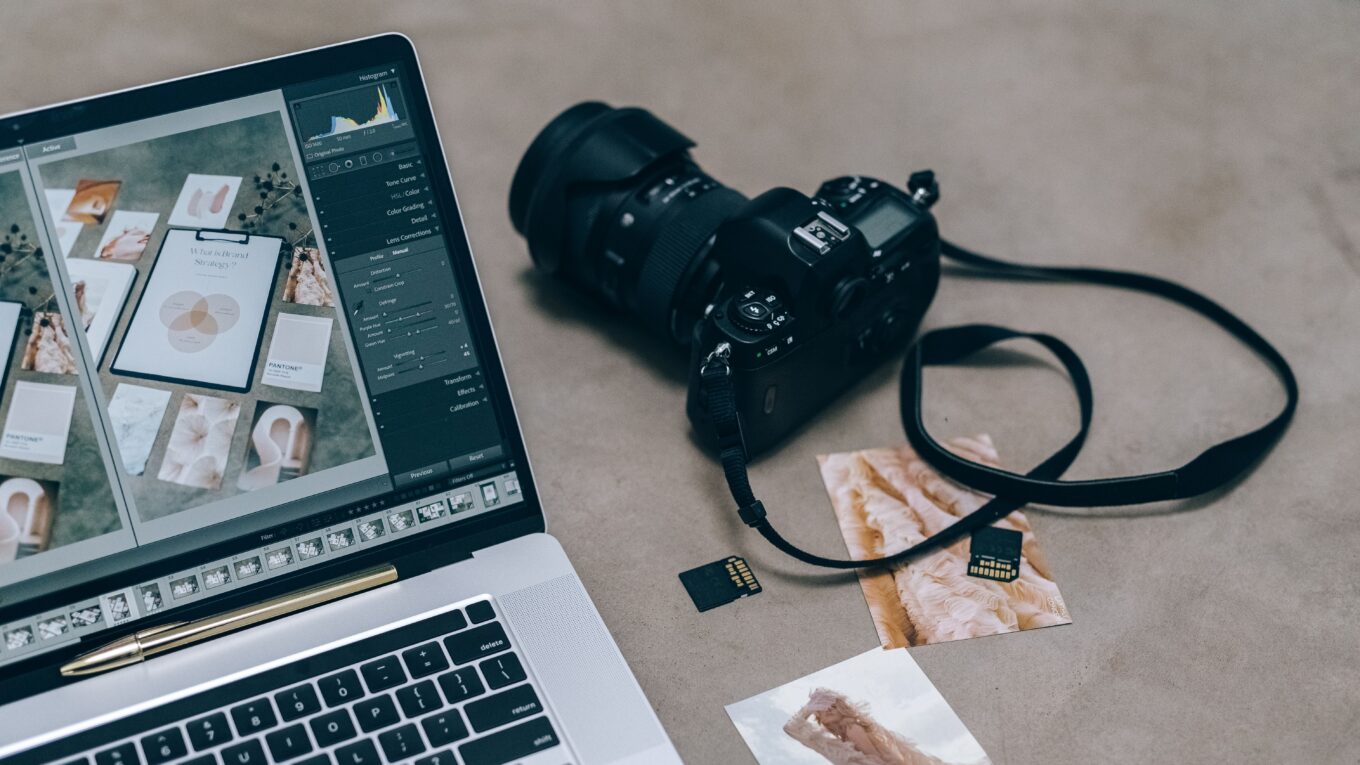
Dla początkujących najważniejsze jest jedno: edytuj po to, by zdjęcie było czytelne i naturalne. Zamiast od razu gonić za „film lookiem”, zacznij od korekty światła, kadru i kolorów. Szybko zauważysz, że nawet prosta obróbka w Lightroomie, Darktable czy Snapseedzie potrafi uratować zdjęcie.
Sprzęt i ustawienia, które ułatwiają start
Na start nie potrzebujesz drogiego monitora graficznego, ale warto zadbać o podstawy. Ustaw jasność ekranu na umiarkowaną (nie maks), bo zbyt jasny ekran skłania do przyciemniania zdjęć. Jeśli możesz, włącz tryb sRGB lub „standard” w monitorze, aby kolory były przewidywalne w internecie.
Jeśli fotografujesz aparatem lub telefonem, sprawdź opcję zapisu w RAW (np. DNG) – daje większą elastyczność w obróbce. RAW pozwala bezpieczniej rozjaśniać cienie i korygować balans bieli. Gdy zostajesz przy JPG, też da się edytować, ale łatwiej o utratę jakości i przepalenia.
- Ustaw w aparacie/telefonie: RAW (jeśli dostępny) + poprawna ekspozycja.
- Na komputerze: stabilne źródło światła w pokoju i stała jasność monitora.
- W programie: włącz histogram i ostrzeżenia o przepaleniach (clipping).
Programy do obróbki zdjęć dla początkujących
Wybór programu do edycji zdjęć zależy od budżetu i tego, czy wolisz komputer, czy telefon. Najprościej zacząć od narzędzia, które nie rozprasza i ma dobre presety oraz suwaki do podstaw. Ważne, by program umiał pracować na RAW i miał korekty lokalne (pędzel, gradient), gdy zechcesz pójść krok dalej.
Na komputerze popularne są Adobe Lightroom (subskrypcja) oraz darmowe Darktable i RawTherapee. Do prostych działań „pikselowych” (np. usuwanie obiektów, warstwy) przydaje się Photoshop lub darmowy GIMP. Na telefonie dobrze sprawdzają się Lightroom Mobile i Snapseed, szczególnie do szybkiej poprawy kadrów.
| Opcja | Dla kogo | Mocne strony | Uwaga |
|---|---|---|---|
| Lightroom (Classic/Mobile) | Początkujący i średniozaaw. | Szybki workflow, presety, świetna praca na RAW | Subskrypcja |
| Darktable | Chcący „za darmo” | RAW, dużo modułów, mocna kontrola | Krzywa nauki |
| Snapseed | Telefon, szybka edycja | Prosty interfejs, selektywne poprawki | Mniej wygodny przy dużych seriach |
Prosty workflow: kolejność kroków w edycji
Największy skok jakości daje nie liczba suwaków, tylko kolejność działań. Trzymaj się stałego schematu, a obróbka zdjęć stanie się szybsza i powtarzalna. Dzięki workflow unikniesz też sytuacji, w której podbijasz kontrast, a potem walczysz z nienaturalnymi kolorami i szumem.
Dobra kolejność to: selekcja zdjęć → korekta kadru → globalne światło i balans bieli → kontrast i mikro-kontrast → kolor → korekty lokalne → wyostrzenie i redukcja szumu → eksport. Brzmi długo, ale w praktyce większość zdjęć kończy się na pierwszych pięciu krokach, szczególnie na początku nauki.
- Wybierz 10 najlepszych ujęć zamiast obrabiać wszystko.
- Najpierw kadruj i prostuj horyzont, dopiero potem kręć suwakami.
- Najpierw światło, potem kolor, na końcu detale.
Podstawowe narzędzia: co robić po kolei
Zacznij od ekspozycji i tonalności. Patrz na histogram: jeśli wykres „klei się” do prawej, masz przepalenia, a do lewej – zbyt ciemne partie. Podnoś ekspozycję ostrożnie, a do ratowania jasnych i ciemnych obszarów używaj suwaków „Highlights/Światła” i „Shadows/Cienie”, bo działają bardziej selektywnie.
Balans bieli ustawiaj tak, by biele były białe, a skóra wyglądała naturalnie. Jeśli zdjęcie jest zbyt żółte, schodź z temperaturą; jeśli wpada w niebieski, podbij temperaturę. Później dopiero dodaj kontrast i „Blacks/Czernie”, ale zostaw minimalny zapas, aby nie zabić detali w cieniach.
Klarowność (Clarity) i tekstura (Texture) stosuj oszczędnie, szczególnie w portretach. To narzędzia, które szybko robią „HDR-owy” efekt i uwypuklają skórę. Lepiej dodać delikatnie teksturę do włosów lub ubrań niż podbijać całość. Dla krajobrazu możesz pozwolić sobie na odrobinę więcej, ale zawsze kontroluj naturalność.
Przykład szybkiej korekty (uniwersalny zestaw)
Weź zdjęcie z pochmurnego dnia: zwykle będzie płaskie i lekko chłodne. Podnieś ekspozycję o tyle, by twarz lub główny obiekt był czytelny, następnie zwiększ kontrast minimalnie i dodaj odrobinę „Whites/Biele”. Na koniec ociepl balans bieli o mały krok i dopasuj nasycenie, zamiast kręcić nim do maksimum.
Retusz bez przesady: szybkie poprawki
Retusz na początku powinien być funkcjonalny: usuń to, co rozprasza. Mogą to być przypadkowe pyłki na matrycy, pojedynczy pryszcz, paproch na ubraniu albo element w tle, który odciąga wzrok. Narzędzia typu „Spot removal/Healing” działają szybko, ale warto powiększyć zdjęcie i sprawdzić, czy nie zostawiły plam.
W portrecie kieruj się zasadą „tymczasowe tak, stałe nie”. Usuwaj niedoskonałości chwilowe, ale nie kasuj cech charakterystycznych, jak pieprzyki czy zmarszczki mimiczne, jeśli tworzą rozpoznawalność. Lepszy efekt daje subtelność: drobna korekta cieni pod oczami pędzlem z małym „Exposure” wygląda naturalniej niż mocne wygładzanie.
Kolor i spójny styl bez „przegięcia”
Spójny styl to nie filtr na wszystko, tylko powtarzalna logika: podobna jasność skóry, podobny kontrast i konsekwentna temperatura barw. Najpierw doprowadź zdjęcia do poprawności (światło i balans bieli), a dopiero potem buduj klimat. Jeśli zaczynasz od presetów, traktuj je jako punkt wyjścia i zawsze koryguj ekspozycję.
Do kontroli koloru używaj narzędzi HSL/Color Mix: zamiast podbijać globalne nasycenie, popraw konkretną barwę. Przykład: jeśli trawa jest zbyt jaskrawa, zmniejsz nasycenie zieleni i przesuń jej odcień lekko w stronę żółci. To daje naturalniejszy efekt niż ścinanie saturacji na całym zdjęciu.
Eksport i zapis: jakość, rozmiar, format
Gotowe zdjęcie musi być zapisane pod konkretny cel: social media, blog, druk albo archiwum. Do internetu najczęściej wybieraj JPG w przestrzeni sRGB, bo to standard dla przeglądarek i platform. Rozsądna jakość to 75–85%, a dłuższy bok 2048–3000 px, zależnie od miejsca publikacji i Twoich potrzeb.
Do druku trzymaj wyższą rozdzielczość i minimalną kompresję, a najlepiej eksportuj w TIFF lub wysokiej jakości JPG. Jeśli chcesz zachować pełną elastyczność, archiwizuj pliki RAW oraz pliki projektu/katalogu. Dzięki temu po czasie wrócisz do zdjęcia i poprawisz je bez strat wynikających z wielokrotnego zapisu JPG.
- Internet: JPG, sRGB, 75–85%, wyostrzenie do ekranu.
- Druk: duży rozmiar, wysoka jakość, kontrola profilu kolorów w labie.
- Archiwum: RAW + kopia katalogu + backup w chmurze lub na dysku.
Najczęstsze błędy początkujących i jak ich uniknąć
Najczęstszy błąd w obróbce zdjęć to „przekręcone suwaki”: za dużo kontrastu, nasycenia i wyostrzenia. Efekt bywa atrakcyjny przez chwilę, ale szybko męczy i wygląda nienaturalnie. Pomaga prosta technika: zrób przerwę na minutę, wróć i porównaj z wersją „przed” oraz z neutralnym punktem odniesienia.
Drugi błąd to edycja bez kontroli tonalności. Jeśli czernie są zbyt zgniecione, znikają detale w włosach i cieniach; jeśli biele są przepalone, nie odzyskasz struktury chmur czy sukni. Używaj ostrzeżeń o przepaleniach oraz histogramu. Trzeci błąd to brak selekcji: obrabianie setek zdjęć spowalnia naukę.
Ćwiczenia na 30 minut, żeby zrobić postęp
Najlepsza nauka to powtarzalne, krótkie sesje. Weź 5 zdjęć z jednej serii i spróbuj uzyskać między nimi spójność jasności oraz balansu bieli. To ćwiczenie rozwija oko szybciej niż testowanie dziesiątek filtrów. Na koniec zapisz własny preset z delikatnymi ustawieniami i sprawdź, kiedy działa, a kiedy nie.
Drugie ćwiczenie: obróbka „na dwa podejścia”. Najpierw zrób wersję naturalną w 10 minut, a potem wersję kreatywną w kolejne 10. Porównaj i wybierz, co lepiej pasuje do tematu. Trzecie: pracuj na jednym zdjęciu w RAW i w JPG, aby zobaczyć różnicę w odzyskiwaniu świateł i cieni.
Podsumowanie
Aby zacząć obróbkę zdjęć, wybierz proste narzędzie, pracuj w stałej kolejności i skup się na fundamentach: ekspozycji, balansie bieli, kadrze oraz kontrolowanym kontraście. Dodawaj kolor i retusz dopiero wtedy, gdy zdjęcie jest „technicznie” poprawne. Regularne krótkie ćwiczenia i konsekwencja w workflow szybko przełożą się na lepszy, bardziej naturalny efekt.