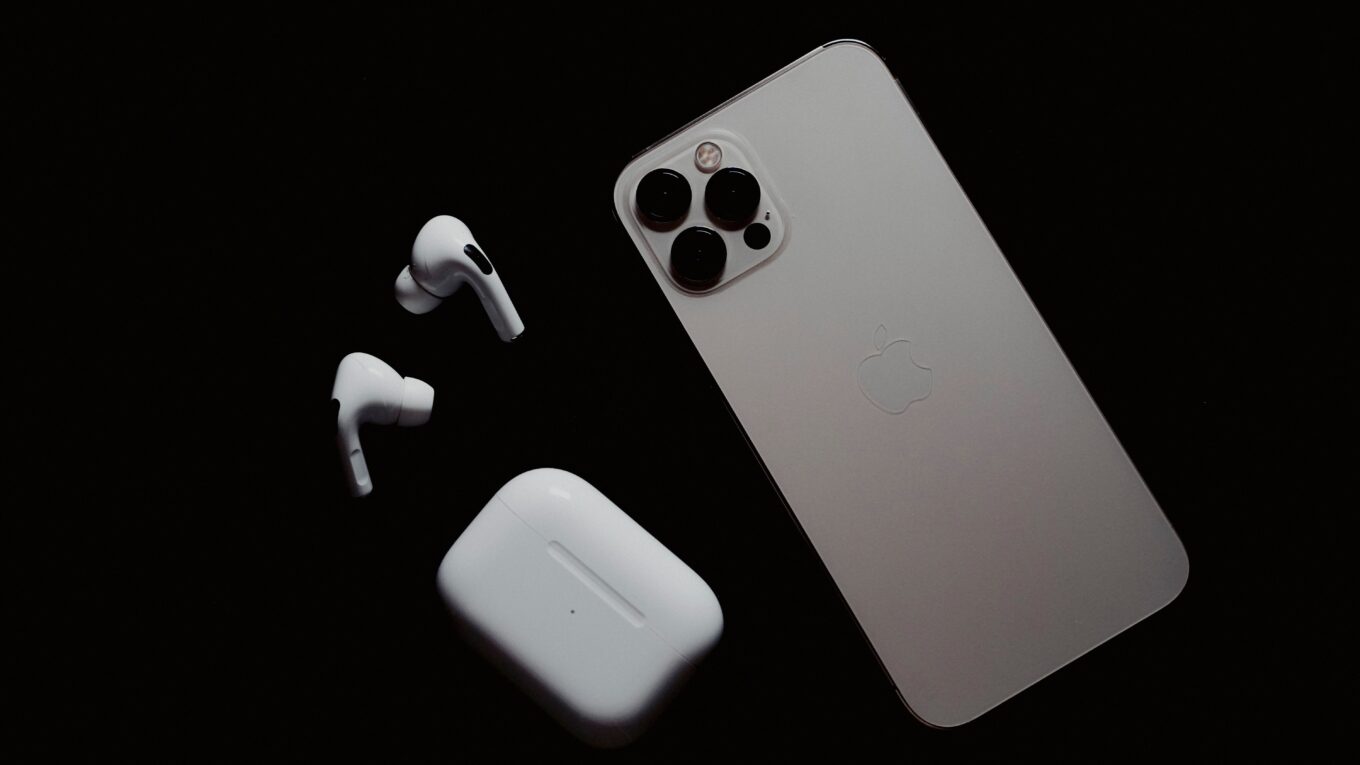
Jak skonfigurować nowego iPhone’a krok po kroku
Spis treści
- Przygotowanie przed pierwszym uruchomieniem
- Pierwsze uruchomienie i podstawowa konfiguracja
- Przenoszenie danych na nowego iPhone’a
- Apple ID, iCloud i ustawienia konta
- Bezpieczeństwo: Face ID/Touch ID, kod i „Znajdź”
- Najważniejsze ustawienia na start (praktyczna checklista)
- Aplikacje, płatności i komunikacja
- Kopie zapasowe i aktualizacje iOS
- Najczęstsze problemy po konfiguracji i szybkie rozwiązania
- Podsumowanie
Przygotowanie przed pierwszym uruchomieniem
Zanim zaczniesz konfigurację nowego iPhone’a, przygotuj kilka rzeczy: stabilne Wi‑Fi, ładowarkę i chwilę spokoju. Jeśli przenosisz dane, naładuj oba telefony przynajmniej do 50% albo podłącz je do zasilania. Warto też sprawdzić, czy masz dostęp do numeru telefonu i kodów 2FA dla Apple ID.
Jeśli przechodzisz z Androida, przygotuj kabel USB‑C/Lightning lub zadbaj o to, aby oba urządzenia były w tej samej sieci. Dobrą praktyką jest też zrobienie świeżej kopii zapasowej starego telefonu i uporządkowanie zdjęć czy aplikacji. Dzięki temu migracja będzie szybsza i bez niepotrzebnych błędów.
Przed startem sprawdź, czy masz aktualne dane logowania do Apple ID (e‑mail i hasło). Jeśli korzystasz z eSIM, upewnij się, że operator pozwala na szybki transfer planu. W przypadku firmowych telefonów MDM zapytaj dział IT o wymagania, bo część ustawień może być narzucona przez profil zarządzania.
Pierwsze uruchomienie i podstawowa konfiguracja
Włącz iPhone’a przytrzymując przycisk boczny, aż pojawi się logo Apple. Wybierz język i region, a potem połącz się z Wi‑Fi lub skonfiguruj sieć komórkową. Na tym etapie iOS sprawdzi dostępność aktualizacji i może zaproponować pobranie nowszej wersji systemu, co często oszczędza późniejsze poprawki.
Kolejny krok to ustawienia prywatności i usług lokalizacji. W praktyce najlepiej włączyć lokalizację, ale kontrolować dostęp aplikacji później w Ustawieniach. Gdy pojawi się ekran „Aplikacje i dane”, zdecydujesz, czy przenosisz zawartość ze starego telefonu, czy konfigurujesz iPhone’a jako nowe urządzenie.
Przenoszenie danych na nowego iPhone’a
Najwygodniejszą metodą jest „Szybki start” (Quick Start) z poprzedniego iPhone’a. Połóż telefony obok siebie, a na starym urządzeniu zaakceptuj parowanie i zeskanuj animację aparatem. To rozwiązanie przenosi ustawienia, Apple ID i część danych, a aplikacje dociągną się później z App Store.
Jeśli nie masz starego iPhone’a pod ręką, możesz przywrócić dane z kopii iCloud lub z komputera (Finder/iTunes). Kopia z komputera bywa szybsza przy dużej bibliotece zdjęć, bo nie ogranicza jej prędkość internetu. Z kolei iCloud sprawdza się, gdy chcesz wszystko zrobić bez kabli i laptopa.
Przenosząc dane z Androida użyj aplikacji „Move to iOS”. Ważne, by na Androidzie wyłączyć oszczędzanie energii i nie przełączać aplikacji w tle. Migracja przeniesie kontakty, wiadomości, zdjęcia i część ustawień, ale nie wszystkie aplikacje. Po zakończeniu iPhone podpowie, które programy są dostępne w App Store.
| Metoda | Wymagania | Szybkość | Najlepsza, gdy… |
|---|---|---|---|
| Szybki start | Stary iPhone obok | Wysoka | chcesz przenieść ustawienia „1:1” |
| iCloud | Wi‑Fi + wolne miejsce w iCloud | Zależna od internetu | nie masz komputera pod ręką |
| Finder/iTunes | Komputer + kabel | Bardzo wysoka | masz dużo danych i słabsze Wi‑Fi |
| Move to iOS | Android + aplikacja | Średnia | zmieniasz system i chcesz startu bez chaosu |
Apple ID, iCloud i ustawienia konta
Po zalogowaniu do Apple ID iPhone zapyta o iCloud, synchronizację i usługi Apple. Warto włączyć iCloud dla Zdjęć, Kontaktów i Pęku kluczy, bo ułatwia to przenoszenie haseł i dostęp do danych na innych urządzeniach. Jeśli nie chcesz pełnej synchronizacji zdjęć, rozważ „Optymalizuj iPhone’a”, by oszczędzić pamięć.
Sprawdź też ustawienia „Imię, numery telefonów, email” oraz „Hasło i ochrona”. Zadbaj o zaufany numer telefonu i aktualny adres e‑mail do odzyskiwania konta. To drobnostka, ale później ratuje czas, gdy Apple ID wymaga dodatkowej weryfikacji podczas instalacji aplikacji lub logowania na nowym urządzeniu.
Jeśli korzystasz z rodziny i udostępniania zakupów, skonfiguruj „Chmurę rodzinną” dopiero po zakończeniu migracji. Unikniesz konfliktów z subskrypcjami i pobieraniem aplikacji. Warto też przejrzeć „Subskrypcje” w ustawieniach Apple ID, by od razu odpiąć nieużywane usługi i nie płacić podwójnie.
Bezpieczeństwo: Face ID/Touch ID, kod i „Znajdź”
Ustaw mocny kod blokady, a następnie Face ID lub Touch ID. Kod sześciocyfrowy to minimum, ale lepiej wybrać kod alfanumeryczny, jeśli przechowujesz w telefonie wrażliwe dane. Biometria ułatwia życie, ale to kod jest kluczem do odzyskiwania urządzenia i autoryzacji wielu ustawień.
Koniecznie włącz „Znajdź mój iPhone” w iCloud. Dzięki temu w razie zgubienia możesz zlokalizować urządzenie, odtworzyć dźwięk, zablokować je i wyczyścić dane zdalnie. To także element „Blokady aktywacji”, która utrudnia nieautoryzowane użycie telefonu przez osoby trzecie.
Dla pełniejszej ochrony sprawdź ustawienia prywatności: śledzenie aplikacji, dostęp do zdjęć oraz mikrofonu. Po konfiguracji przejrzyj listę aplikacji z dostępem „Zawsze” do lokalizacji i zmień na „Podczas używania”. To prosta optymalizacja bezpieczeństwa i baterii bez rezygnowania z wygody.
Najważniejsze ustawienia na start (praktyczna checklista)
Po przeniesieniu danych warto zrobić szybki przegląd kluczowych ustawień, które realnie wpływają na codzienne korzystanie z iPhone’a. W pierwszej kolejności ustaw język Siri, preferowane metody kontaktu, a także „Czas przed ekranem”, jeśli chcesz kontrolować powiadomienia i limity aplikacji. To dobry moment, by uporządkować Centrum sterowania.
Zajrzyj do „Bateria” i „Ogólne > Odświeżanie aplikacji w tle”. Wyłącz odświeżanie dla programów, z których rzadko korzystasz, a zobaczysz różnicę w czasie pracy. Dodatkowo ustaw „Tryb ciemny” i harmonogram, bo na ekranach OLED potrafi to realnie ograniczyć zużycie energii.
- Powiadomienia: wyłącz zbędne alerty i ustaw podsumowania zaplanowane.
- Sieć: włącz Wi‑Fi Calling, jeśli operator wspiera i masz słabszy zasięg w domu.
- Prywatność: ogranicz dostęp aplikacji do „Wszystkich zdjęć” na „Wybrane”.
- Ekran główny: zdecyduj, czy nowe aplikacje mają trafiać na ekran czy tylko do biblioteki.
Aplikacje, płatności i komunikacja
Po konfiguracji iPhone zacznie pobierać aplikacje. Daj mu czas i trzymaj się Wi‑Fi, szczególnie jeśli masz dużo programów i zdjęć. Następnie zaloguj się do kluczowych usług: banku, poczty, komunikatorów oraz menedżera haseł. Jeżeli używasz Pęku kluczy iCloud, wiele haseł uzupełni się automatycznie.
Apple Pay skonfigurujesz w aplikacji Portfel, dodając kartę bankową. Warto od razu dodać też bilety, klucze (jeśli wspierane) i karty lojalnościowe. Jeśli przenosisz numer, sprawdź iMessage i FaceTime: w Ustawieniach wybierz, czy chcesz używać numeru telefonu, e‑maila czy obu opcji do kontaktu.
- Otwórz Ustawienia > Wiadomości i sprawdź, czy iMessage jest aktywne.
- Wejdź w Ustawienia > FaceTime i ustaw właściwe adresy odbierania.
- W Portfel dodaj kartę i ustaw domyślną do płatności zbliżeniowych.
- W App Store sprawdź metodę płatności i kraj rozliczeń, by uniknąć błędów.
Kopie zapasowe i aktualizacje iOS
Na koniec ustaw kopię zapasową iPhone’a. Najprościej włączyć „Kopia zapasowa iCloud”, aby telefon robił backup automatycznie podczas ładowania i połączenia z Wi‑Fi. Jeśli masz mały pakiet iCloud, rozważ plan 50 GB lub większy, bo zdjęcia i dane aplikacji potrafią szybko zapełnić darmowe 5 GB.
Sprawdź też aktualizacje: „Ustawienia > Ogólne > Uaktualnienia”. Włącz automatyczne instalowanie aktualizacji iOS, ale najlepiej ustaw instalację w nocy. Aktualny system to poprawki bezpieczeństwa i mniej błędów po migracji. Po większej aktualizacji daj telefonowi godzinę na indeksowanie, bo bateria może chwilowo spadać szybciej.
Najczęstsze problemy po konfiguracji i szybkie rozwiązania
Gdy „Szybki start” się zatrzyma, najczęściej pomaga ponowne uruchomienie obu urządzeń i przejście na stabilne Wi‑Fi (bez captive portalu, np. hotelowego). Jeśli aplikacje nie pobierają się z App Store, sprawdź, czy jesteś zalogowany do Apple ID oraz czy masz wolne miejsce w pamięci iPhone’a.
Problemy z powiadomieniami zwykle wynikają z przeniesionych ustawień „Trybu skupienia” albo wyciszeń aplikacji. Wejdź w „Powiadomienia” i włącz alerty dla najważniejszych programów, a potem sprawdź, czy nie masz aktywnego trybu „Nie przeszkadzać”. Przy kłopotach z eSIM skontaktuj się z operatorem, bo bywa wymagane odświeżenie profilu.
Podsumowanie
Konfiguracja nowego iPhone’a krok po kroku sprowadza się do trzech rzeczy: poprawnego transferu danych, bezpiecznych ustawień (kod, Face ID, „Znajdź”) oraz dopięcia iCloud i kopii zapasowej. Jeśli poświęcisz na to kilkanaście minut, zyskasz stabilny start bez utraconych danych i z uporządkowanymi ustawieniami na co dzień.